
In Counter-Strike 2 hat derjenige den Vorteil, der über die Informationen verfügt. Du kannst das Schießen meistern und alle Ein- und Ausgänge auf Mirage kennen, doch wenn du die aktuelle Position des Gegners nicht auf dem Radar siehst, werden all deine Taktiken durch eine plötzliche Kugel in den Rücken zunichtegemacht. Die Standard-Radareinstellungen in CS2 sind für Anfänger gedacht. Sie sind bequem, aber ineffektiv, wenn du das gesamte Schlachtfeld überblicken willst. In diesem Artikel zeigen wir dir, wie du das Radar zu einem wirklich nützlichen Werkzeug machst. Wir behandeln sowohl grundlegende Menüeinstellungen als auch fortgeschrittene console commands, die für einen erfolgreichen CS2-Spieler unerlässlich sind.
Welche Rolle spielt das Radar in CS2?
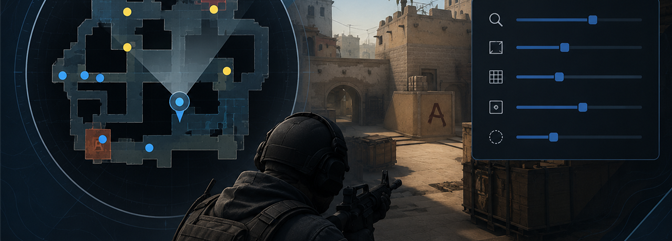
Bevor wir uns mit den CS2-Radareinstellungen befassen, gehen wir kurz auf die Funktion des Radars ein. Es zeigt Folgendes an:
- Verbündete Positionen (grüne Punkte);
- Gegner, die jemand aus dem Team gespottet hat (rote Punkte, auch wenn sie nicht mehr auf dem Bildschirm sichtbar sind);
- Die Bombe (fallen gelassen, gelegt oder aufgehoben);
- Granaten-Einschlagzonen;
- Bombenlegestellen.
Wichtige Radareinstellungen
Im Einstellungsmenü von CS2 kannst du an einigen Reglern drehen und damit fertig sein. Doch wenn du die Darstellung und Funktionsweise der Minimap wirklich kontrollieren willst, ist die Konsole unerlässlich.
Radarfenstergröße auf dem Bildschirm
Der Befehl cl_hud_radar_scale steuert die physische Größe des Minimap-Kreises. Die Werte reichen von 0,8 bis 1,3. Der Standardwert ist 1,0. Ein zu großes Radar blockiert deine Sicht und lenkt ab. Ein zu kleines Radar zwingt dich, zu schielen und zu blinzeln, was ebenfalls schlecht ist. Der optimale Wert hängt von deiner Auflösung und dem Abstand zum Monitor ab. Wenn du in 4:3 oder 16:10 spielst, reicht 1,0 in der Regel aus. Viele Profis reduzieren das Radar jedoch leicht auf 0,9 oder sogar 0,8, um Platz am oberen Bildschirmrand freizugeben.
Kartenrotation auf dem Radar
cl_radar_scale ist eine Einstellung, die in die Radarkarte hinein- oder herauszoomt. Je niedriger die Zahl, desto mehr Fläche siehst du. Der Bereich reicht von 0,25 bis 1,0. Der Standardwert ist 0,7. Es ist, als würde man durch ein Schlüsselloch schauen. Du siehst nur dich selbst und die nächste Wand und weißt nicht, was am nächsten Punkt kommt.
Profis stellen den Wert auf etwa 0,35–0,45 herunter. Bei diesem Zoom-Level zeigt das Radar fast die gesamte Karte. Du kannst sehen, wo deine Teamkollegen sind, wo Gegner gespottet wurden und wohin die Bombe gezogen wurde. Gleichzeitig werden die Symbole nicht zu Krümeln (du erkennst weiterhin, wer wer ist).
Spielerzentrierung
Der Parameter cl_radar_always_centered legt fest, ob dein Symbol immer auf der Minimap zentriert ist. Wenn er aktiviert ist (auf 1 gesetzt), bist du immer zentriert. Das ist praktisch für Anfänger: Wohin du auch gehst, das Radar dreht sich um dich. Es hat jedoch einen Nachteil: Die Ränder der Karte werden abgeschnitten. Wenn er deaktiviert ist (auf 0 gesetzt), verschiebt sich die Minimap. Dein Symbol ist möglicherweise nicht zentriert, aber du siehst deutlich mehr nach vorne und zu den Seiten. Viele Top-Spieler nutzen die Zentrierung. Sie schätzen es, im dynamischen Kampf zu sehen, was direkt vor ihnen passiert. Eine statische Karte ohne Zentrierung ist bei Team-Captains und Support-Spielern beliebt, die die Gesamtsituation ständig im Auge behalten müssen.
Kartenrotation
cl_radar_rotate ist ein Befehl, der bestimmt, ob sich die Karte dreht. Wenn er auf 1 gesetzt ist (Standard), dreht sich das Radar mit dir. Wohin du dich drehst, dorthin blickst du auch. Alles passt zusammen: Ein Gegner auf der rechten Seite des Bildschirms befindet sich auch auf der rechten Seite der Karte. Wenn er auf 0 gesetzt ist, friert das Radar ein. Norden ist immer oben, Süden unten, und dein Symbol dreht sich automatisch. Für die meisten Spieler ist es besser, diesen Wert auf 1 zu lassen. Das verringert die Wahrscheinlichkeit, im Eifer des Gefechts den Überblick zu verlieren. Der statische Modus eignet sich nur für diejenigen, die die Karte wie ihre Westentasche kennen und bereit sind, Bequemlichkeit zugunsten des Gesamtbildes zu opfern.
Größe der Minimap-Symbole
Der Befehl cl_radar_icon_scale_min passt die Größe der Spieler-, Bomben- und Granatensymbole an. Der Bereich reicht von 0,4 bis 1,2. Der Standardwert ist 0,6. Symbole, die zu klein sind (0,4–0,5), fallen kaum auf und werden leicht übersehen. Symbole, die zu groß sind (1,0–1,2), überlappen sich und erschweren das Lesen der Karte. Der Sweet Spot liegt bei 0,7–0,8.
Fazit
Das Radar in CS2 ist ein vollwertiges Werkzeug zur Informationsgewinnung, das richtig konfiguriert einen echten Vorteil gegenüber dem Gegner verschafft. Ignoriere die Einstellungen nicht. Schon 10–15 Minuten Feinabstimmung der Einstellungen nach deinen Bedürfnissen reichen, und du wirst die neuen Möglichkeiten zur Beurteilung der Lage auf der Karte definitiv zu schätzen wissen. Experimentiere mit Zoom, Zentrierung und Symbolgröße. Finde heraus, was sich für dich richtig anfühlt!